परिचय (Introduction):
अगर आप यूट्यूब पे कोई भी वीडियो चला रहे हो तो वीडियो पे सिर्फ ऐड दिख रहे हैं लेकिन YouTube विडीओ नहीं चल रही तो इसको कैसे सही करें ? इसको सही करने के मैं आपको 2-3 तरीके बताऊंगा और ये सारे तरीके आपकी मदद करेंगे YouTube विडीओ नहीं चल रही वाली दिक्कत सही करने में, सारे स्टेप्स try करिये जरूर आपकी समस्या का समाधान हो जायेगा ..
यह 2-3 तरीके जरूर काम करेंगे तो बस जैसा मैं बता रहा हूँ करते जाइये फिर आप दोबारा नहीं पूछेंगे कि YouTube विडीओ नहीं चल रही कैसे सही करें ? तो सबसे पहले आपको क्या करना है बताता हूँ..
पहला तरीका
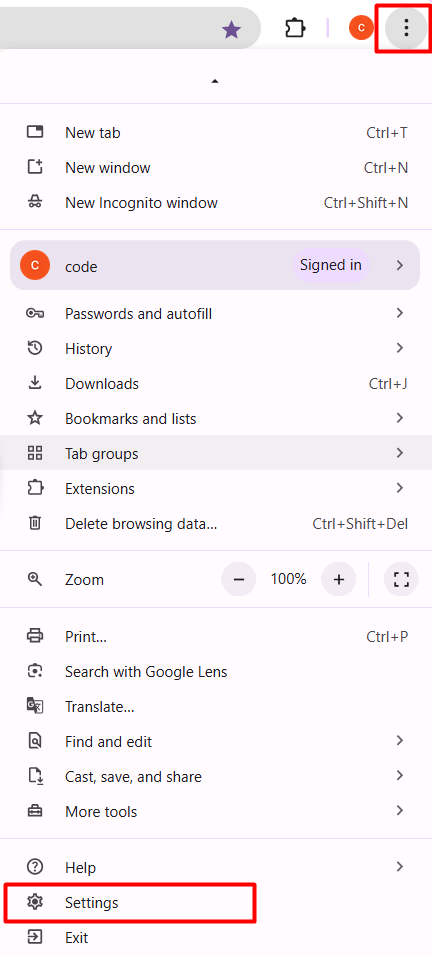
अपने ब्राउज़र में जाइये वहां पे 3 डॉट्स पे क्लिक करिये, जैसा नीचे फोटो में दिख रहा है फिर आप नीचे सेटिंग पे क्लिक करिये
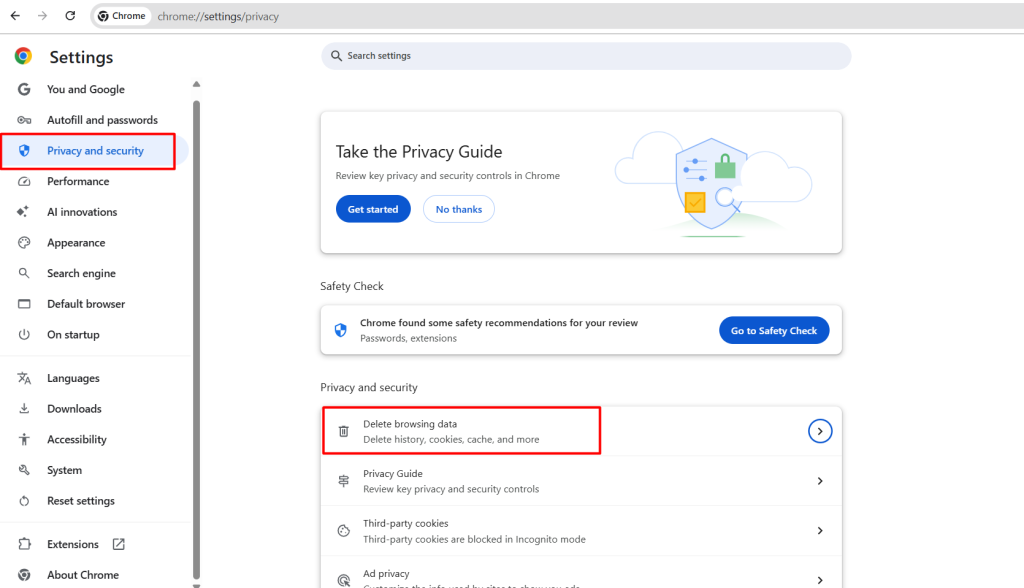
सेटिंग में आने पर यहां पर आपको मिल जाएगा Privacy and Security इसपे क्लिक करिये, यहां पे आपको मिल जाएगा Delete Browsing Data यहां पे क्लिक करिये
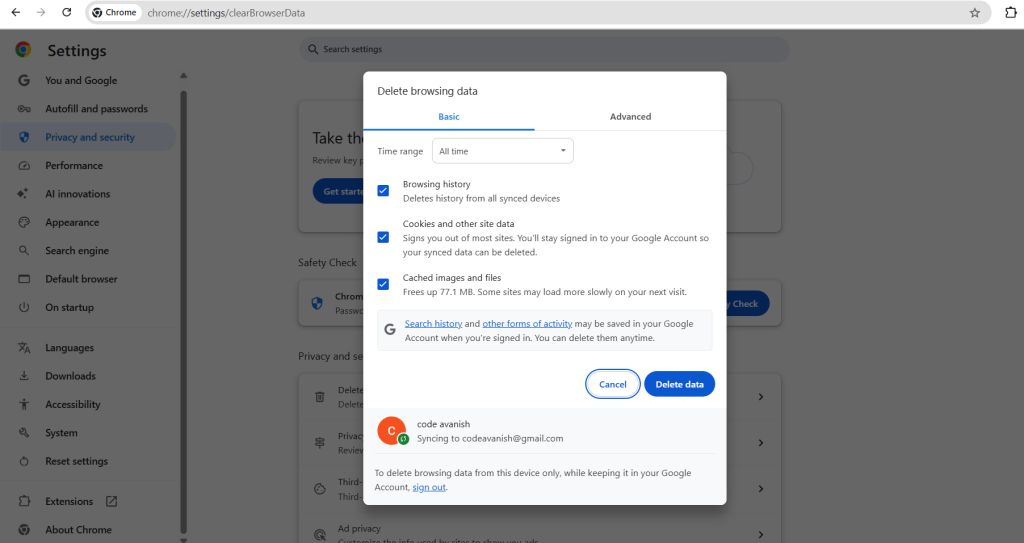
यहां पर क्लिक करने के बाद आपको 2 टैब दिखेंगे 1. Basic (बेसिक), 2. Advanced (एडवांस), आपको Advanced (एडवांस) पर क्लिक करना है ।
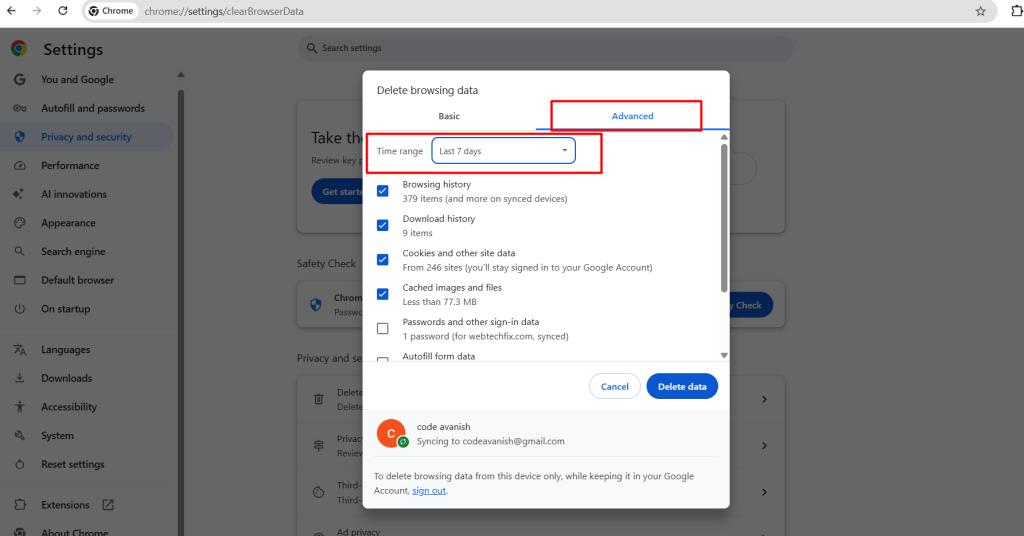
यहां पर देखिए Time range में Last 7 days दिया हुआ तो आपको यह सारा डाटा जो भी सेलेक्टेड है इसको डिलीट कर देना है , आप यहां से कुछ भी चेक कर सकते हो जैसे Password and other sign-in data है उसको मैंने uncheck कर दिया क्योकि अगर इसको आप checked रखोगे तो आपके ब्राउज़र में जो पासवर्ड सेव हैं वो भी डिलीट हो जायेंगे फिर इसके बाद यहां पर Clear Data (क्लियर डाटा) बटन पर क्लिक करना है।
आशा करता हूँ इस पहले ही तरीके से आपकी समस्या का समाधान हो जायेगा अगर नहीं हुआ तो मैं अब मैं आपको दूसरा तरीका बताता हूं।
दूसरा तरीका
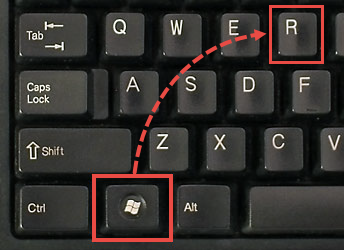
तो सिंपली आप अपने Computer में Window वाली बटन के साथ R प्रेस करोगे
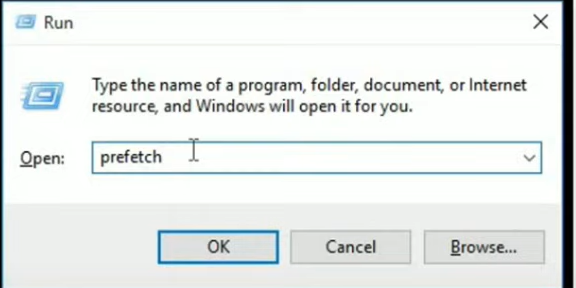
और आपको लिखना है prefetch और OK पर आपको क्लिक करना है।
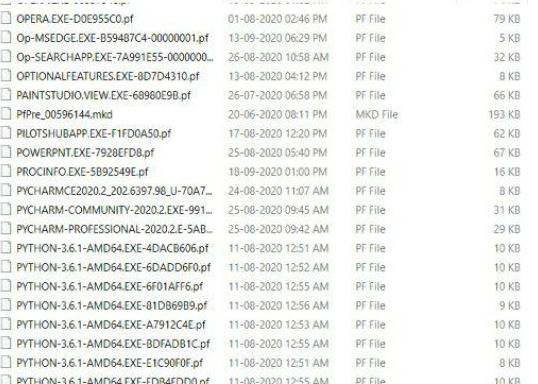
अब यहां वह प्रोग्राम आ जाएंगे जो सिस्टम की फाइलें रहती हैं यहां पर इनको delete करेंगे ।
तीसरा तरीका
फिर से वही Run में जैसा ऊपर फोटो में है यहां पर लिखेंगे हम temp फिर Enter करते हैं, यहां पर आ जाएगा कंटिन्यू आपको कंटिन्यू बटन पर क्लिक करना है फिर यहां
पर टेंपरेरी फाइल्स है कंट्रोल के साथ में A प्रेस करेंगे राइट क्लिक करेंगे और यहां डिलीट बटन पर क्लिक करके कंटिन्यू करेंगे तो जो भी टेंपरेरी फाइल है वह यहां से हमारी डिलीट हो जाएगी।

अब मैं आपको अगला स्टेप बता दूं, फिर से आप (कंट्रोल) Ctrl वाले बटन पर प्रेस करोगे और यहां पर आप परसेंटेज वाला साइन लगाओगे, दो प्रेसटेज साइन आपको
लगाने हैं आगे और पीछे %temp% ऐसे, अब इसके बाद में ओके बटन पर क्लिक करेंगे, क्लिक करने के बाद यहां पर सारी फाइलें और कंट्रोल के साथ में A प्रेस करेंगे, राइट क्लिक करिए और यहां पर Delete पर हम क्लिक करेंगे तो जितनी भी टेंपरेरी फाइल हैं जो आपको वीडियो प्ले करने से रोक हैं वह सारी डिलीट हो जाएगी ।
डिलीट होने के बाद में हम रिसाइकिल बिन (Recycle Bin) पर क्लिक करेंगे राइट क्लिक करके इसको भी खाली कर देंगे, यहां से भी जो फाइल है वह डिलीट हो जाएगी ,तो अब आपकी यूट्यूब वीडियो 90% चांस है कि चल जाएगी।
इतना सब करने के बाद भी अगर अभी भी दिक्कत हो रही है तो तो मैं आपको लास्ट स्टेप बता दूं यह 100% काम करेगा तो आप इसको ध्यान से देखो, अब आपको क्या करना है मैं सर्च करता हूं कि टुडे डेट एंड टाइम (today date and time) यहां पर टुडे डेट एंड टाइम यह नीचे आ गया लेकिन ये गलत है।
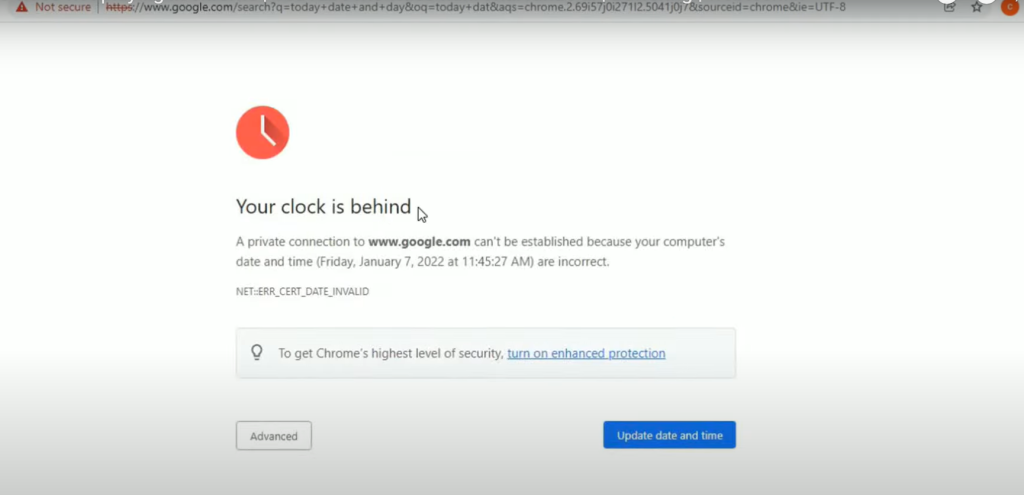
आपका जो डेट, टाइम है वह गलत है मतलब फिक्स नहीं है, क्यों होता है ऐसा? क्यूकी आपकी CMOS बैटरी खराब हो गई है, तो अब आपको अपना डेट एंड टाइम सही कर लेना है सेटिंग में जैसा नीचे फोटो में दिख रहा है ।
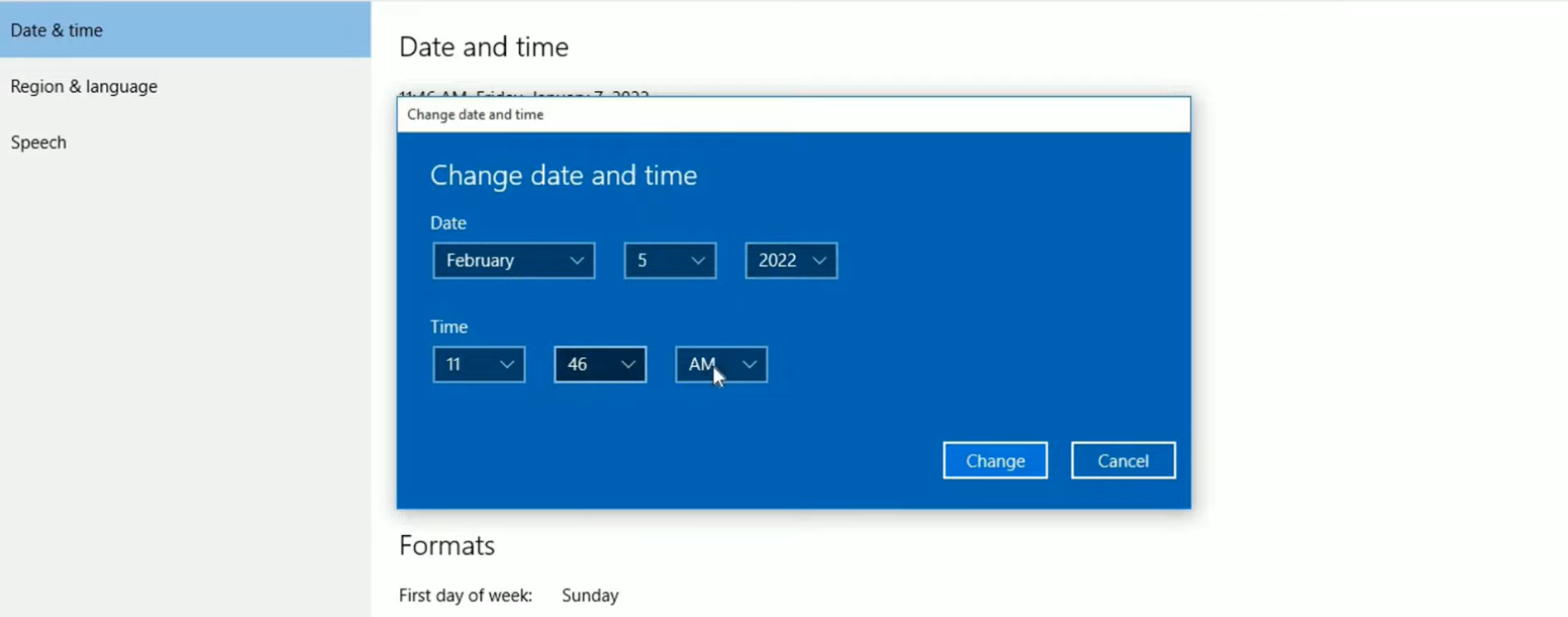
और CMOS Battery रिपेयर करवा लो या तो, वैसे रिपेयर नहीं होती है Mostly तो आप उसको New डलवा सकते हो ।
तो इस तरीके से आप यूट्यूब की जो यह प्रॉब्लम है कि इन्ही सारे रीजन से होती है, ये सारे स्टेप्स आपकी मदद करेंगे आपकी यूट्यूब वीडियो की दिक्कत सही करने में, सारे स्टेप्स try करिये जरूर आपकी समस्या का समाधान हो जायेगा
कमेंट करके बताइए कि क्या आपके साथ में ऐसा कभी हुआ है ??